📋 업데이트 내역
v2.0최신2026.08.01
더 쉽고 편하게 사용할 수 있도록 프로그램 UI를 전면 개선한 버전입니다.
Before vs 쉽다발송
이런 게 쉬워집니다
수신처마다 검색하고 선택하던 반복 작업을 쉽다발송이 줄여줍니다.
목록 준비부터 누락 확인까지 한 흐름으로 이어집니다.
🙂 손으로 하던 수신처 입력
⭐ 쉽다발송
손으로 하던 입력
학교명을 하나씩 검색
수신처 이름을 복사하고 검색하는 일을 계속 반복합니다.
목록
쉽다발송
📊엑셀 목록 한 번에 불러오기
제공 양식에 정리한 수신처를 프로그램으로 바로 불러옵니다.
손으로 하던 입력
검색·체크·추가를 계속 클릭
같은 네 단계의 마우스 조작을 수신처 수만큼 반복합니다.
좌표
쉽다발송
🎯네 곳만 지정하면 준비 끝
입력칸·검색·체크박스·추가 버튼 위치를 한 번만 지정합니다.
손으로 하던 입력
빠뜨린 곳이 없는지 불안
수십 개 수신처를 눈으로 다시 대조해야 합니다.
검수
쉽다발송
✅누락 수신처 자동 확인
실제 입력 결과를 붙여넣으면 빠진 수신처를 찾아 알려줍니다.
손으로 하던 입력
반복 작업에 시간 낭비
단순 작업에 매일 시간을 빼앗깁니다.
속도
쉽다발송
⚡핵심 업무에 집중
반복은 자동화하고, 진짜 중요한 일에 시간을 씁니다.
필요한 기능을 한 화면에 담았습니다. 왼쪽 순서대로 진행하면 처음 사용하는 분도 어렵지 않게 따라갈 수 있습니다.
Why
왜 만들었나요
현직 교육행정공무원이 만든 업무효율화 프로그램
수신처를 반복 입력하던 시간을, 쉽다발송이 돌려드립니다.
공문 발송 업무를 가볍게 만듭니다.
🏫
반복작업을 없애기
현직 교육행정공무원이 직접 겪은 불편에서 시작해 실제 K-에듀파인 흐름에 맞췄습니다.
🎯
단순하지만 정확하게
수신처 자동 입력뿐 아니라 누락 여부까지 다시 확인할 수 있도록 만들었습니다.
🌿
아낀 시간은 워라밸로
단순 작업에서 벗어나, 남은 시간은 삶으로. 모두가 조금 더 행복해지도록.
공문 내용에 집중해야 할 시간이 단순 클릭에 사라지지 않도록.
쉽다발송은 공익 목적으로 무료 배포합니다.
How to
사용법, 세 단계면 됩니다
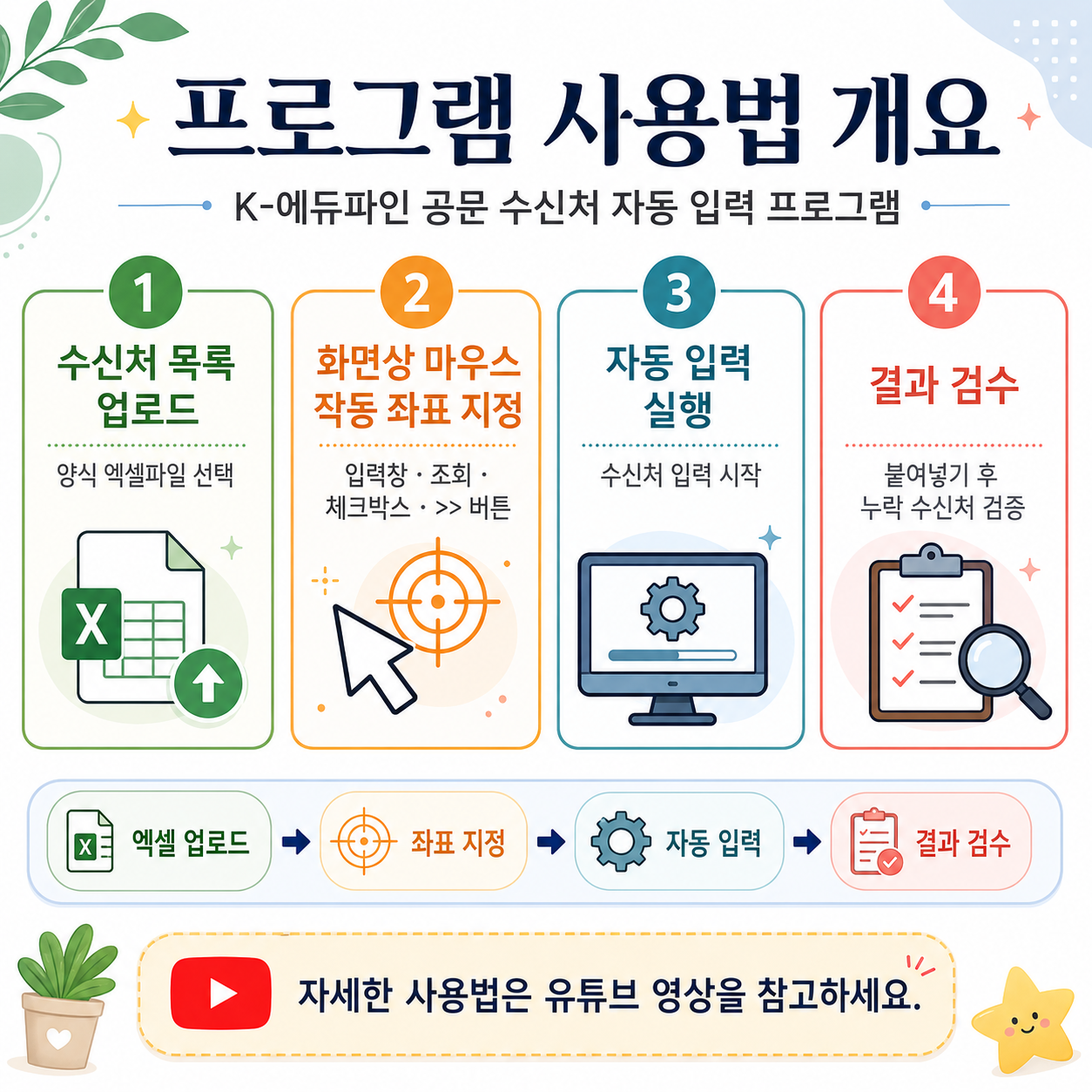
엑셀 목록을 불러오고, 좌표를 지정한 다음 자동 입력을 시작하세요.
영상으로 전체 사용 순서를 먼저 확인한 뒤, 아래 세 단계를 따라 진행하세요.
1📊
준비
수신처 목록 불러오기
제공된 엑셀 양식에 수신처를 적고 파일을 불러옵니다.
→
2🎯
지정
마우스 좌표 지정
K-에듀파인 화면에서 안내하는 네 곳의 위치를 차례로 지정합니다.
→
3🚀
시작
자동 입력과 검수
자동 입력을 시작하고, 완료 후 결과를 붙여넣어 누락을 확인합니다.
1. 엑셀 목록 불러오기제공 양식의 수신처 목록을 선택합니다.
2. 네 곳의 좌표 지정K-에듀파인 화면의 지정 위치를 순서대로 등록합니다.
3. 자동 입력 시작진행 상황을 확인하고 완료 후 누락 검수를 진행합니다.
Spec
지원 환경
버전v2.0
운영체제Windows 10 / 11
사용 환경K-에듀파인 공문 수신처 선택 화면
포함 파일쉽다발송.exe · 수신처 목록 엑셀 양식
가격완전 무료
지금 무료로 시작하세요
반복 입력은 줄이고, 공문 내용과 검수에 집중하세요.
⬇ 쉽다발송 v2.0 무료 다운로드압축을 푼 뒤 쉽다발송.exe를 실행하세요. 별도 설치는 필요하지 않습니다.
✅ 완전 무료
🚫 광고 없음
🏛️ 공익을 위한 배포
🛟 설치·실행이 안 되나요? — 문제 해결 안내
⚠ 보안 주의 — 반드시 공식 사이트에서 직접 받으세요.
쉽다발송은 공식 사이트 brojun.kr/sdbs에서 직접 받은 최신 파일만 사용하세요. 다른 사람이 전달한 실행 파일이나 출처를 확인할 수 없는 파일은 실행하지 마세요. 의심되는 파일은 삭제하고 공식 사이트에서 새로 받으세요.
쉽다발송은 공식 사이트 brojun.kr/sdbs에서 직접 받은 최신 파일만 사용하세요. 다른 사람이 전달한 실행 파일이나 출처를 확인할 수 없는 파일은 실행하지 마세요. 의심되는 파일은 삭제하고 공식 사이트에서 새로 받으세요.
쉽다발송은 어떤 방식으로 작동하나요?
사용자가 지정한 화면 좌표를 기준으로 학교명을 입력하고 검색·선택·추가 버튼을 순서대로 조작합니다. 화면 배율이나 K-에듀파인 창 위치가 바뀌면 좌표가 어긋날 수 있으므로, 실행 중에는 창을 이동하거나 크기를 바꾸지 마세요.
상황 1. “Windows의 PC 보호 / 알 수 없는 게시자” 창 가장 흔함
파란 화면에 “Windows에서 PC를 보호했습니다”라고 표시될 수 있습니다. 먼저 주소가 brojun.kr/sdbs인지, 파일명이 맞는지 확인하세요. 공식 사이트에서 직접 받은 파일이 맞다면 [추가 정보] → [실행]으로 진행할 수 있습니다.
상황 2. 백신(Windows 보안 등)이 파일을 삭제·격리했어요
화면 자동 입력 기능 때문에 일부 보안 제품이 새 실행 파일을 민감하게 판단할 수 있습니다. 보안 기능 전체를 끄지는 마세요. 업무용 PC라면 임의로 예외 처리하지 말고 유지보수업체 또는 기관 보안 담당자에게 파일 허용 여부를 문의하세요.
상황 3. “스마트 앱 컨트롤 / 애플리케이션 제어 정책에서 차단”
빨간 X와 함께 “애플리케이션 제어 정책에서 이 파일을 차단했습니다” 또는 “스마트 앱 컨트롤” 메시지가 뜨는 경우입니다. Windows 11의 강력한 보안 기능(스마트 앱 컨트롤)이 켜져 있어 새 프로그램 실행 자체를 막은 거예요. (대부분의 PC는 이 기능이 꺼져 있어 정상 실행됩니다.)
대처 (중요):
· 스마트 앱 컨트롤은 보안 기능이라 끄는 것을 권장하지 않습니다. 한 번 끄면 다시 켤 수 없어요(Windows 재설치 전까지). 끄는 것은 전적으로 사용자 본인 판단이며 그 책임도 본인에게 있습니다.
· 업무용(관공서·학교) PC라면 임의로 보안 설정을 바꾸지 마시고, 유지보수업체에 “이 프로그램을 허용해달라”고 문의하는 것이 올바른 방법입니다.
· 개인 PC이고 기능을 이해하신다면 직접 설정에서 결정할 수 있어요. (설정 → 개인정보 및 보안 → Windows 보안 → 앱 및 브라우저 컨트롤)
대처 (중요):
· 스마트 앱 컨트롤은 보안 기능이라 끄는 것을 권장하지 않습니다. 한 번 끄면 다시 켤 수 없어요(Windows 재설치 전까지). 끄는 것은 전적으로 사용자 본인 판단이며 그 책임도 본인에게 있습니다.
· 업무용(관공서·학교) PC라면 임의로 보안 설정을 바꾸지 마시고, 유지보수업체에 “이 프로그램을 허용해달라”고 문의하는 것이 올바른 방법입니다.
· 개인 PC이고 기능을 이해하신다면 직접 설정에서 결정할 수 있어요. (설정 → 개인정보 및 보안 → Windows 보안 → 앱 및 브라우저 컨트롤)
※ 참고사항 — 누락 수신처가 표시됐어요
누락 수신처 목록에 표시된다고 해서 반드시 실제로 수신처가 빠졌다는 뜻은 아닙니다.
수신처 목록 양식에 입력한 기관명과 실제 K-에듀파인에서 선택한 기관명이 서로 다르면, 프로그램이 같은 수신처로 인식하지 못해 누락으로 표시될 수 있습니다.
예를 들어 수신처 목록 양식에는 은행중학교라고 입력했지만, K-에듀파인 검색 결과에서 중복 수신처가 나타나 시흥은행중학교를 직접 선택한 경우가 있을 수 있습니다. 실제 수신처에는 시흥은행중학교가 입력되어 있어도 원래 양식의 은행중학교와 이름이 정확히 일치하지 않기 때문에 검증 결과에서는 은행중학교가 누락 수신처로 표시될 수 있습니다.
따라서 누락 수신처가 표시되면, 실제로 빠진 것인지 또는 기관명 표기가 달라서 표시된 것인지 확인해 주세요.
수신처 목록 양식에 입력한 기관명과 실제 K-에듀파인에서 선택한 기관명이 서로 다르면, 프로그램이 같은 수신처로 인식하지 못해 누락으로 표시될 수 있습니다.
예를 들어 수신처 목록 양식에는 은행중학교라고 입력했지만, K-에듀파인 검색 결과에서 중복 수신처가 나타나 시흥은행중학교를 직접 선택한 경우가 있을 수 있습니다. 실제 수신처에는 시흥은행중학교가 입력되어 있어도 원래 양식의 은행중학교와 이름이 정확히 일치하지 않기 때문에 검증 결과에서는 은행중학교가 누락 수신처로 표시될 수 있습니다.
따라서 누락 수신처가 표시되면, 실제로 빠진 것인지 또는 기관명 표기가 달라서 표시된 것인지 확인해 주세요.
※ 주의사항 — 주 모니터와 좌표 지정
수신자지정 창과 프로그램은 반드시 주 모니터에서 실행해 주세요.
보조 모니터에서 실행할 경우 좌표 인식이나 중복 감지에 오류가 발생할 수 있습니다.
좌표를 잘못 지정하면 프로그램이 엉뚱한 곳을 클릭할 수 있으므로, 각 항목의 실제 위치를 정확히 확인한 뒤 좌표를 저장해 주세요.
보조 모니터에서 실행할 경우 좌표 인식이나 중복 감지에 오류가 발생할 수 있습니다.
좌표를 잘못 지정하면 프로그램이 엉뚱한 곳을 클릭할 수 있으므로, 각 항목의 실제 위치를 정확히 확인한 뒤 좌표를 저장해 주세요.
위 방법으로도 안 되면? 그 PC는 기관 보안 정책으로 막혀 있을 가능성이 커요 — 유지보수업체 문의가 필요합니다.
· 사용 중 오류 및 궁금한 점: hello@brojun.kr
· 사용 중 오류 및 궁금한 점: hello@brojun.kr
쉽다발송은 프리웨어(무료)입니다. © 2026 쉽다AI 브로준
복잡한 일은 자동화에 맡기고,
아낀 시간은 삶으로 돌려드리고 싶었습니다.
일에서 덜어낸 시간이
가정에서의 저녁이 되기를.
그 마음으로 만든 쉽다발송,
완전 무료로 나눕니다.
브로준 · 쉽다AI조준형 (브로준)주무관 · 교수요원
업무에 바로 쓰는 AI · 디지털 강의
 브로준의 쉽다AIbrojun.kr열기 ↗
🧵
브로준 쓰레드threads.com/@iambrojun
✉️
이메일 (헬로 브로준)hello@brojun.kr
브로준의 쉽다AIbrojun.kr열기 ↗
🧵
브로준 쓰레드threads.com/@iambrojun
✉️
이메일 (헬로 브로준)hello@brojun.kr
 GAI 교육행정 AI 허브gaihub.net열기 ↗
강의 요청 · 연수 컨설팅 · 언제든 부담없이 연락주세요! 🙌